Resumindo: Não é possível fazer backup direto do seu iPhone no modo DFU, pois o modo DFU não carrega iOS . Portanto, seus dados (fotos, mensagens, contatos etc.) não podem ser acessados ou salvos nesse estado. Se o seu iPhone estiver travado no modo DFU, a abordagem mais segura é sair dele primeiro, seja forçando a reinicialização ou usando uma ferramenta de reparo do sistema para evitar a perda de dados. Assim que o dispositivo voltar ao normal, você poderá fazer backup do seu iPhone usando o iCloud, o iTunes ou uma ferramenta de backup para iPhone , dependendo da sua preferência por opções de gerenciamento de dados sem fio, offline ou mais flexíveis.
Quando o seu iPhone trava na tela com o logotipo da Apple , não atualiza ou não liga normalmente, entrar no modo DFU (Device Firmware Update) costuma ser considerado uma solução para corrigir problemas graves iOS . No entanto, como é sabido, o modo DFU apaga todos os dados. Então, é possível fazer um backup do iPhone no modo DFU antes de restaurá-lo? Como fazer um backup do iPhone no modo DFU? Continue lendo para descobrir a resposta.
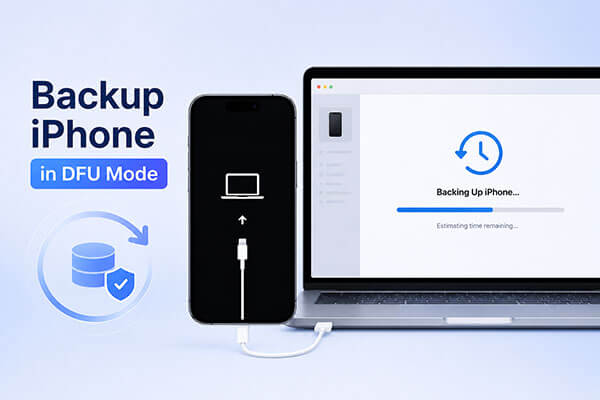
A resposta curta é não. O modo DFU foi projetado principalmente para recuperação avançada do iPhone, atualizações de firmware e reparos do sistema. Embora seu computador possa detectar o iPhone enquanto ele estiver no modo DFU, o sistema não poderá acessar suas fotos, mensagens, contatos, aplicativos e outras informações pessoais. Isso significa que não há uma maneira direta de criar um novo backup do iPhone enquanto o dispositivo estiver no modo DFU.
Felizmente, você ainda pode proteger seus dados importantes saindo do modo DFU com segurança e, em seguida, criando um backup.
Aqui estão duas maneiras de tirar seu iPhone do modo DFU :
Uma reinicialização completa é um método manual usado para forçar o iPhone a sair do modo DFU. Embora seja uma etapa comum de solução de problemas "faça você mesmo", às vezes pode levar à corrupção de arquivos ou perda de dados se o sistema for interrompido durante um processo em andamento. Veja como realizar:

Usar a Recuperação do Sistema iOS é um método confiável para sair do Modo DFU em um iPhone/iPad sem colocar seus dados pessoais em risco. Esta ferramenta profissional de reparo de iPhone pode corrigir diversos problemas do sistema, incluindo iPhone travado no Modo DFU, loops no Modo de Recuperação, problemas com o logotipo da Apple, telas pretas e falhas em atualizações iOS , mantendo seus dados intactos.
Principais recursos da Recuperação do Sistema iOS :
Veja como corrigir um iPhone/iPad preso no Modo DFU sem perda de dados:
01 Baixe, instale e execute iOS System Recovery no seu computador.
02 Conecte seu iPhone ao computador usando um cabo USB em funcionamento. Na interface principal, selecione "Recuperação do Sistema iOS " e clique em "Iniciar".

03 Selecione "Modo Padrão" para reparar o sistema sem perda de dados ou selecione "Modo Avançado" para um reparo mais completo. Em seguida, clique em "Confirmar" para continuar.

04 Verifique as informações do seu dispositivo. Se necessário, baixe o pacote de firmware correto e clique em "Reparar". Aguarde a conclusão do processo. Assim que terminar, seu iPhone será reiniciado normalmente.

Assim que o seu iPhone sair do modo DFU e retornar ao funcionamento normal, você poderá finalmente criar um backup. Aqui estão três maneiras de fazer backup do iPhone no modo DFU; a escolha do método de backup mais adequado depende das suas necessidades.
Coolmuster iOS Assistant é uma solução prática para usuários que desejam maior controle sobre os backups do iPhone. Ao contrário do iTunes, que cria um arquivo de backup completo e de difícil visualização, Coolmuster permite visualizar, selecionar, exportar e gerenciar diferentes tipos de dados do iPhone.
Principais funcionalidades do Assistente iOS :
Veja como fazer backup do iPhone para um computador usando o Assistente iOS :
01 Inicie o Assistente iOS no seu computador e conecte o seu iPhone usando um cabo USB. Assim que o dispositivo for detectado, acesse a seção "Super Toolkit".

02 Na interface principal, clique em "Backup e Restauração do iTunes" e selecione a opção "Backup". Em seguida, clique no botão "Procurar" para escolher um local para salvar seus arquivos de backup. Por fim, clique em "OK" para iniciar o backup dos seus dados iOS .

Se você deseja fazer backup apenas de tipos específicos de dados do seu iPhone, use a barra lateral esquerda para selecionar uma categoria de dados. Visualize e escolha os itens desejados nos resultados da verificação e, em seguida, clique em "Exportar" na parte superior para concluir o processo.

Tutorial em vídeo:
Se você prefere um método sem fio, o iCloud é a solução oficial de backup da Apple mais fácil. Ele armazena automaticamente as informações do seu iPhone na nuvem e permite restaurar os dados ao configurar um novo dispositivo. No entanto, os backups do iCloud exigem espaço de armazenamento suficiente na nuvem e uma conexão estável com a internet.
Veja como fazer backup do seu iPhone no iCloud :
Passo 1. Abra o aplicativo "Ajustes" no seu iPhone e toque no seu perfil "ID Apple" na parte superior.
Passo 2. Selecione "iCloud" e, em seguida, encontre e toque em "Backup do iCloud".
Passo 3. Ative a opção "Backup do iCloud" e toque em "Fazer backup agora". Certifique-se de que seu dispositivo esteja conectado a uma rede Wi-Fi estável.

O iTunes é outra forma oficial de fazer backup de um iPhone após sair do modo DFU. Ele armazena o backup localmente no seu computador, sendo útil para usuários que desejam armazenamento offline. No entanto, os backups do iTunes não são fáceis de navegar e a restauração de um backup pode substituir os dados atuais do seu dispositivo.
Veja como fazer backup do iPhone no iTunes:
Passo 1. Abra o iTunes no seu computador e conecte seu iPhone usando um cabo USB, depois clique no ícone do iPhone.
Passo 2. Na seção "Backups", selecione "Este computador" e ative "Criptografar backup local" se desejar salvar senhas e dados de integridade.
Passo 3. Clique em "Fazer backup agora" e aguarde até que o iTunes conclua o processo de backup.

P1. Entrar no modo DFU apagará todos os meus dados?
Entrar no modo DFU não apagará seus dados. No entanto, o modo DFU geralmente é usado antes de realizar uma restauração de fábrica. Se você restaurar seu dispositivo enquanto estiver no modo DFU sem ter um backup, todos os dados serão apagados.
Q2. Qual a diferença entre o modo DFU e o modo de recuperação?
O modo de recuperação usa o iBoot para restaurar ou atualizar o dispositivo, enquanto o modo DFU (Atualização de Firmware do Dispositivo) ignora completamente o iBoot para permitir alterações mais significativas no nível do firmware. O modo DFU é frequentemente usado para jailbreak ou para resolver problemas de sistema mais graves. (Se você quiser saber mais sobre a diferença entre o modo DFU e o modo de recuperação , pode ler este artigo.)
Se você deseja fazer backup de um iPhone no modo DFU, recomenda-se usar primeiro a Recuperação do Sistema iOS para sair do modo DFU, preservando o máximo de dados possível. Depois que o dispositivo retornar ao normal, você poderá escolher um método adequado para fazer o backup do seu iPhone.
Se você busca maior flexibilidade no gerenciamento e exportação de dados do iPhone, Coolmuster iOS Assistant é uma opção mais prática. Caso prefira uma solução oficial, você pode utilizar o iCloud ou o iTunes para realizar o backup.
Artigos relacionados:
Como recuperar dados do iPhone no modo DFU: Guia passo a passo
Como fazer backup do iPhone no modo de recuperação [Métodos fáceis e rápidos]
[3 maneiras] Como fazer backup de um iPhone bloqueado/desativado sem senha?
Como fazer backup do iPhone sem senha com 3 métodos fáceis e seguros?







 Download grátis para PC
 Download gratuito para Mac


